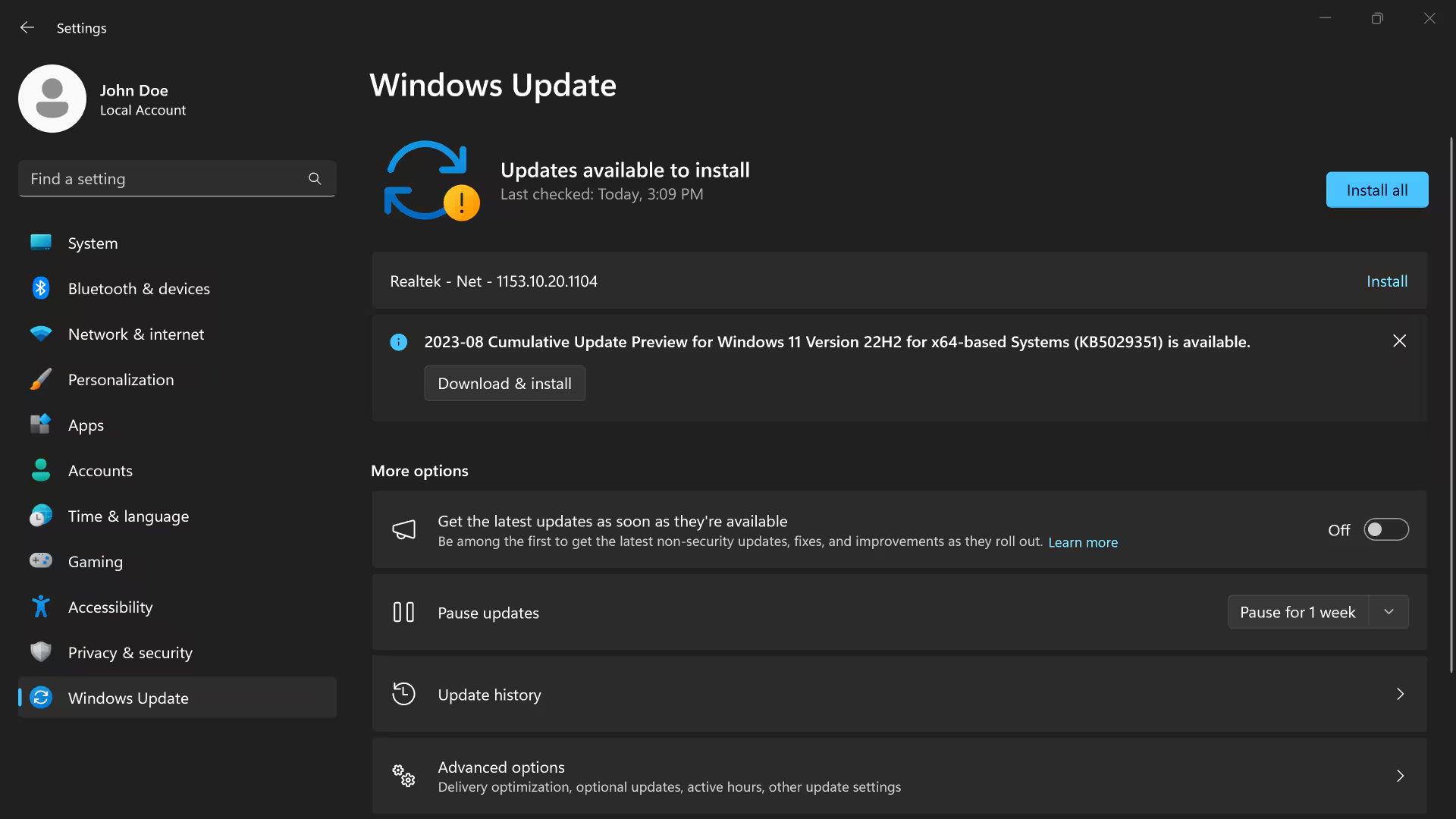
Windows 10 में Windows Update को permanently बंद करना थोड़ा tricky है, क्योंकि Microsoft बार-बार इसे वापस चालू करने की कोशिश करता है। लेकिन नीचे दिए गए तरीकों से आप इसे लगभग 100% रोक सकते हैं।
Method 1: Services से Windows Update पूरी तरह Disable करें
Step 1:
Win + R दबाएँ → services.msc टाइप करें → Enter
Step 2:
List में Windows Update खोजें → Double-click करें
Step 3:
- Startup type: →
Disabledचुनें - Service status: →
Stopकरें - OK दबाएँ
इससे Windows Update service permanently बंद हो जाएगी।
Method 2: Update Orchestrator को Stop करें (Important)
Windows Update खुद को वापस चालू कर लेता है क्योंकि उसके पास एक backup service है:
Follow:
- Win + R →
services.msc - Update Orchestrator Service खोजें
- Double-click →
- Startup type →
Disabled - Service status →
Stop
- Startup type →
Method 3: gpedit से Updates Disable करें (Pro/Enterprise)
अगर आप Windows 10 Home इस्तेमाल कर रहे हैं तो ये काम नहीं करेगा।
Steps:
- Win + R →
gpedit.msc - जाएँ:
Computer Configuration → Administrative Templates → Windows Components → Windows Update - Configure Automatic Updates =
Disabled
Method 4: Metered Connection सेट करें (सबसे Safe)
WiFi पर तरीका:
- Settings → Network & Internet
- Wi-Fi → अपनी WiFi चुनें
- Set as metered connection = ON
→ Updates नहीं आएंगे
Method 5: Windows Update Folder Block करें (अत्यंत प्रभावी)
कमांड प्रॉम्प्ट (Admin) में ये 3 commands चलाएँ:
net stop wuauserv
net stop bits
net stop dosvc
अब जाओ:
C:\Windows\SoftwareDistribution→ पूरा folder delete कर दो (या rename कर दो)
फिर folder पर deny permissions लगा दो:
- Right-click → Properties
- Security → Edit
- All users →
Denyon all permissions
✔ अब Windows खुद updates download नहीं कर पाएगा।
Best Permanent Setting (Most Stable + 100% Working)
Services में ये तीनों Disable कर दें:
- Windows Update
- Update Orchestrator
- Windows Update Medic Service (WaaSMedicSvc)*
Windows Update Medic Service को normal methods से disable नहीं कर सकते — इसके लिए registry tweak की जरूरत होती है।
अगर आप चाहें तो मैं आपको registry file (.reg) बना दूँ जो इसे permanently disable कर देगी।
Windows Update Blocker Software की मदद से Windows Update को Block करें।
Windows Update Blocker Software की मदद से आप Windows Update को Block कर सकते हैं। आप इस Software को दिए गए Download Button से Download करें। उसके बाद आप Win Rar Software की मदद से Update Blocker Software को Extract कर लें। उसके बाद WIndows Update Blocker Software को Open करें और Windows Update को Permanently Disabled कर दें। इस तरह आपका Windows 10 में Windows Update Permanently Disabled हो जाएगा।