आज के डिजिटल दौर में कंप्यूटर और लैपटॉप हमारी रोजमर्रा की जरूरत बन चुके हैं। लेकिन कई बार Windows अपडेट, ड्राइवर इंस्टॉल या वायरस के कारण सिस्टम खराब हो जाता है। ऐसे समय में System Restore Point और Windows Backup हमारे डेटा और सिस्टम को सुरक्षित रखने में बहुत मदद करते हैं।
इस ब्लॉग में हम जानेंगे:
- System Restore Point क्या है
- Windows Backup क्या होता है
- System Restore और Backup कैसे करें
- Restore Point और Backup में अंतर
यह लेख Computer User, Technician और Repair Shop Owners सभी के लिए उपयोगी है।
System Restore Point क्या होता है?
System Restore Point Windows का एक इनबिल्ट फीचर है, जो सिस्टम की मौजूदा स्थिति को सेव कर लेता है। अगर भविष्य में कोई समस्या आती है, तो Windows को उसी पुरानी स्थिति में वापस लाया जा सकता है।
इसे आसान भाषा में Windows का Rewind Option कहा जा सकता है।
System Restore Point में क्या सेव होता है?
- Windows system files
- Device drivers
- Registry settings
- Installed software की स्थिति
System Restore Point में क्या सेव नहीं होता?
- Photos, Videos, Documents
- Personal Files और Data
System Restore Point क्यों जरूरी है?
System Restore Point का उपयोग तब किया जाता है जब:
- नया ड्राइवर इंस्टॉल करने के बाद Windows स्टार्ट न हो
- Windows Update के बाद सिस्टम स्लो हो जाए
- Blue Screen Error (BSOD) आ जाए
- कोई सॉफ्टवेयर सिस्टम फाइल को खराब कर दे
यह फीचर बिना डेटा डिलीट किए Windows को ठीक करने में मदद करता है।
System Restore Point कैसे बनाएं? (Step-by-Step)
- Keyboard से Windows + R दबाएं
- sysdm.cpl टाइप करें और Enter दबाएं
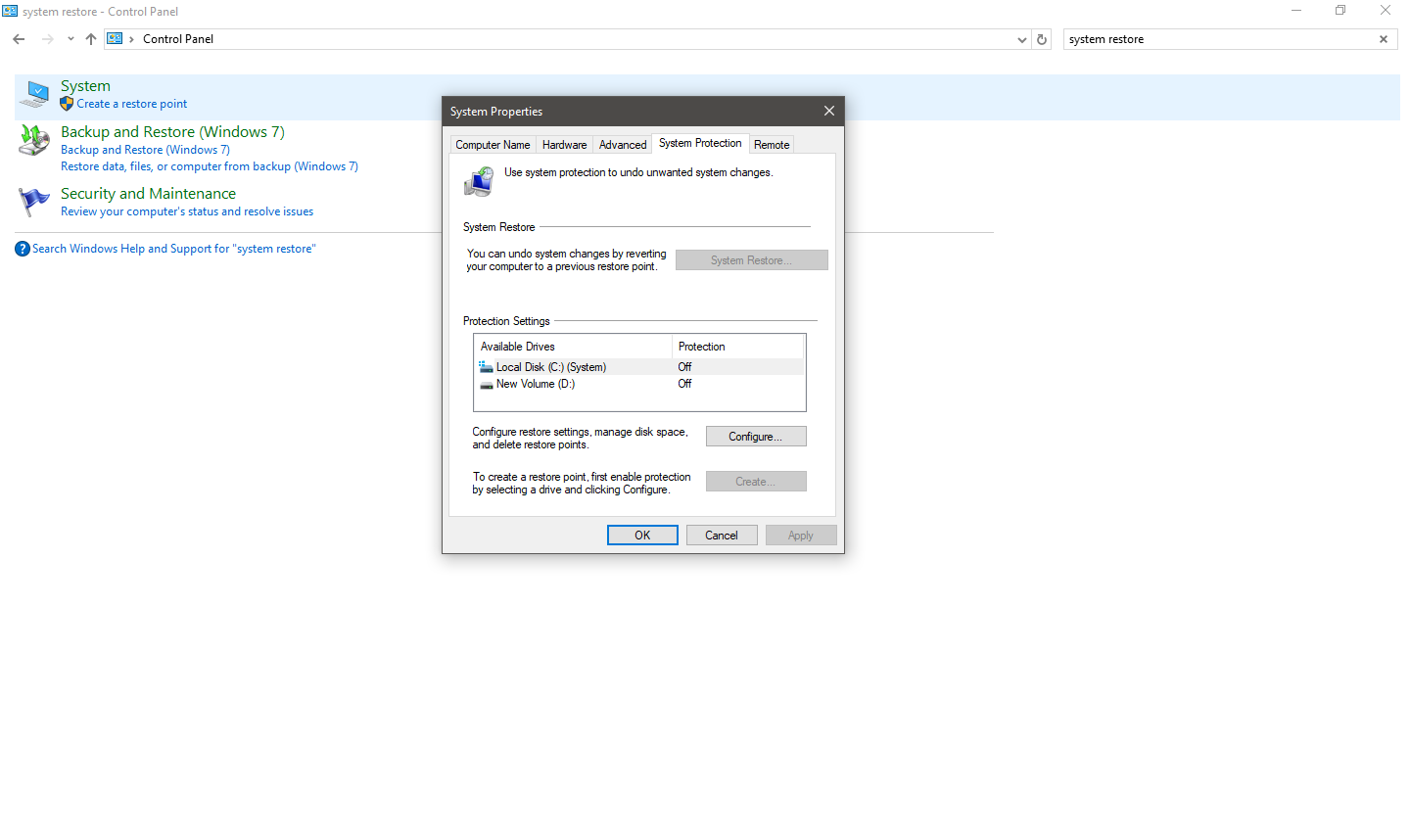
- System Protection टैब खोलें
- Local Disk (C:) को सेलेक्ट करें
- Configure पर क्लिक करें
- Turn on system protection चुनें
- Disk Space 5–10% सेट करें
- OK पर क्लिक करें
- Create बटन दबाएं
- Restore Point का नाम दें (जैसे: Driver Install Se Pehle)
- Create पर क्लिक करें
System Restore Point सफलतापूर्वक बन जाएगा।
System Restore कैसे करें?
तरीका 1: जब Windows चालू हो
- System Protection खोलें
- System Restore पर क्लिक करें
- Next दबाएं
- Restore Point चुनें
- Finish करें
Windows अपने आप Restart होकर Restore हो जाएगा।
तरीका 2: जब Windows चालू न हो
- PC चालू करें
- Boot के समय 2–3 बार Force Shutdown करें
- Automatic Repair स्क्रीन खुलेगी
- यहाँ जाएँ:
Troubleshoot → Advanced Options → System Restore
- Restore Point चुनें और प्रक्रिया पूरी करें
System Restore Point की सीमाएं
- यह पूरा बैकअप नहीं है
- हार्ड डिस्क खराब होने पर काम नहीं करता
- Disk space कम होने पर पुराने Restore Points हट जाते हैं
Windows Backup क्या होता है?
Windows Backup आपके कंप्यूटर के डेटा और सिस्टम की कॉपी बनाता है ताकि सिस्टम खराब होने पर उसे दोबारा Restore किया जा सके।
Windows में मुख्य रूप से दो प्रकार के Backup होते हैं:
- File Backup
- System Image Backup
File Backup क्या है?
File Backup में सिर्फ Personal Files का बैकअप लिया जाता है, जैसे:
- Documents
- Desktop
- Pictures
- Videos
File Backup कैसे करें?
- Settings खोलें
- Update & Security पर जाएँ
- Backup विकल्प चुनें
- Add a drive पर क्लिक करें
- External Hard Disk या USB Drive चुनें
File Backup चालू हो जाएगा।
System Image Backup क्या है?
System Image Backup Windows का पूरा Backup होता है। इसमें शामिल होता है:
- Windows Operating System
- Installed Software
- Drivers
- User Files
- Boot Files
यह Backup खासकर Computer Technician और Repair Center के लिए बहुत जरूरी होता है।
System Image Backup कैसे बनाएं?
- Control Panel खोलें
- Backup and Restore (Windows 7) पर क्लिक करें
- Create a system image चुनें
- Backup Location में External Hard Disk चुनें
- Start Backup पर क्लिक करें
Backup बनने में समय लग सकता है, यह डेटा साइज पर निर्भर करता है।
System Image Backup से Windows Restore कैसे करें?
जब:
- Windows पूरी तरह खराब हो जाए
- नई हार्ड डिस्क या SSD लगाई जाए
Restore करने का तरीका:
- Windows Bootable USB से PC चालू करें
- Repair your computer पर क्लिक करें
- जाएँ:
Troubleshoot → Advanced → System Image Recovery
- Backup सेलेक्ट करें और Restore करें
ध्यान दें: Restore करते समय मौजूदा डेटा डिलीट हो जाएगा।
System Restore Point और Windows Backup में अंतर
| Feature | System Restore Point | System Image Backup |
| Backup Size | कम | ज्यादा |
| Personal Files | शामिल नहीं | शामिल |
| Full Windows Recovery | नहीं | हाँ |
| Disk Failure Recovery | नहीं | हाँ |
Computer Technician के लिए जरूरी Tips
- Driver या Software इंस्टॉल से पहले Restore Point बनाएं
- Important PC का System Image Backup जरूर रखें
- Backup हमेशा External Hard Disk में लें
- Restore Point को Full Backup न समझें
निष्कर्ष (Conclusion)
अगर आप चाहते हैं कि आपका Windows सिस्टम और डेटा सुरक्षित रहे, तो:
- छोटी समस्याओं के लिए System Restore Point का उपयोग करें
- बड़ी समस्या या हार्ड डिस्क फेल होने पर System Image Backup सबसे अच्छा समाधान है
System Restore और Windows Backup का सही उपयोग आपको समय, पैसा और डेटा लॉस से बचा सकता है।