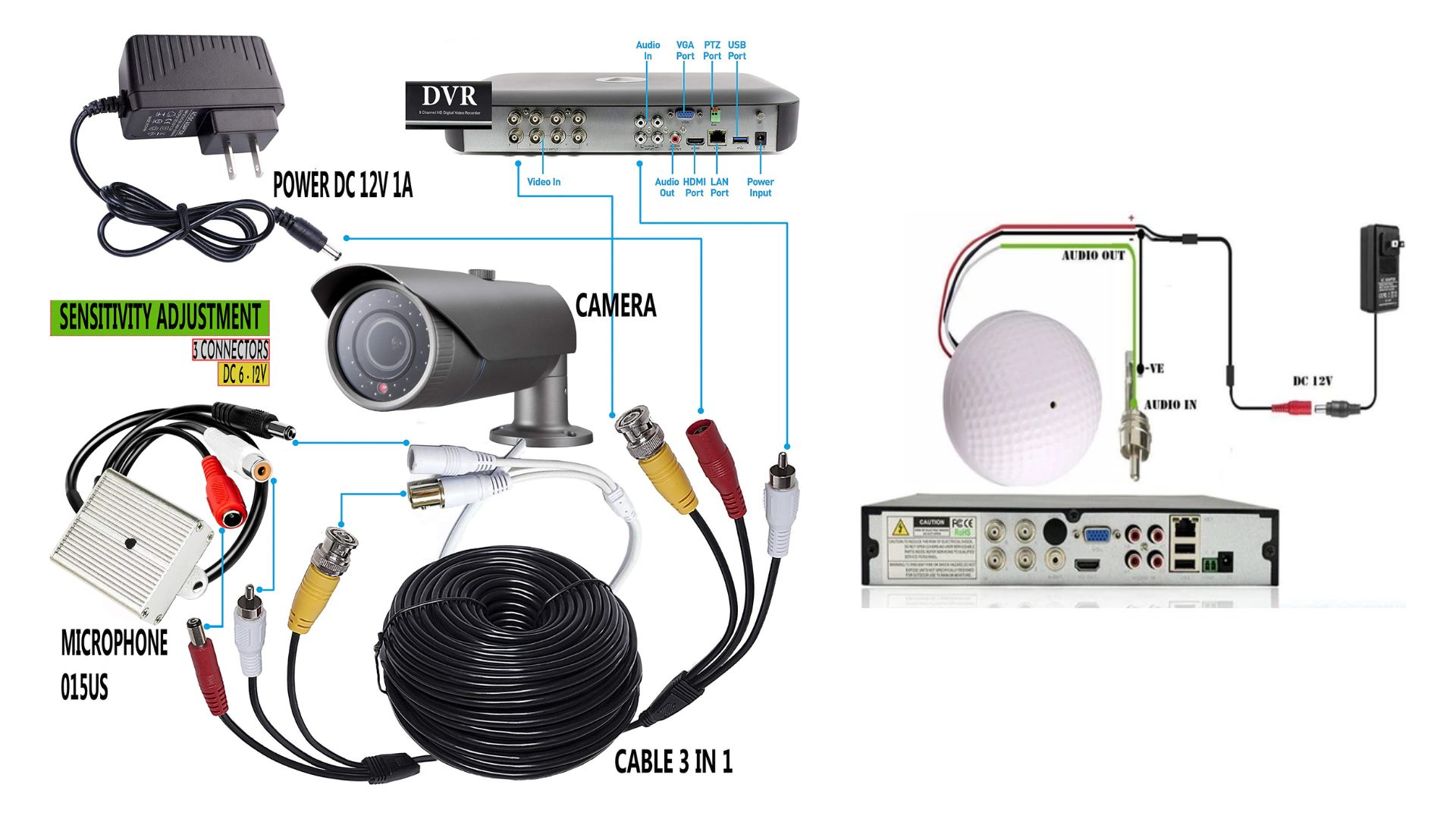
अगर आप अपने CCTV Camera में आवाज सुनना या बात करना चाहते हैं, तो इसके लिए आपको Mic (Microphone) और Speaker को सही तरीके से कनेक्ट करना होता है। बहुत से लोग कैमरे से वीडियो तो देख लेते हैं, लेकिन आवाज नहीं आती — इसका कारण होता है गलत वायरिंग या कैमरा का audio support न होना। आइए जानते हैं कैसे आसानी से Mic और Speaker को CCTV सिस्टम से जोड़ा जाता है।
Step 1: सबसे पहले कैमरे की प्रकार पहचानें
| Camera Type | Audio Support | Connection Type |
|---|---|---|
| IP Camera | Audio In / Audio Out Port (RCA या 3.5mm) | Network Cable + Audio Jack |
| Analog (AHD/TVI/CVI) | Audio In DVR में होता है | Mic DVR से Connect होता है |
पहले अपने कैमरा या DVR के पीछे देखें — क्या वहाँ “AUDIO IN / AUDIO OUT” लिखा है? अगर हाँ, तो आपका सिस्टम audio support करता है।
Step 2: IP Camera में Mic और Speaker कैसे जोड़ें
जरूरी सामान:
- Active Microphone (12V DC के साथ)

- Powered Speaker (Two-Way Audio के लिए)

- DC Splitter या अलग Power Adapter
कनेक्शन स्टेप्स:
- Mic Output को Camera के AUDIO IN पोर्ट में लगाएं।
- Speaker Input को Camera के AUDIO OUT पोर्ट में लगाएं।
- Mic और Camera दोनों को 12V DC से Power दें।
- Camera को NVR या Network से जोड़ें।
- NVR या Software (जैसे IVMS-4200, DMSS, CP Plus App) में जाकर “Enable Audio” करें।
अब आप कैमरा की Live View के साथ-साथ आवाज भी सुन सकते हैं और अगर आपका कैमरा दो-तरफा (Two-Way Audio) सपोर्ट करता है, तो आप बात भी कर सकते हैं।
Step 3: Analog DVR सिस्टम में Mic कैसे जोड़ें
जरूरी सामान:
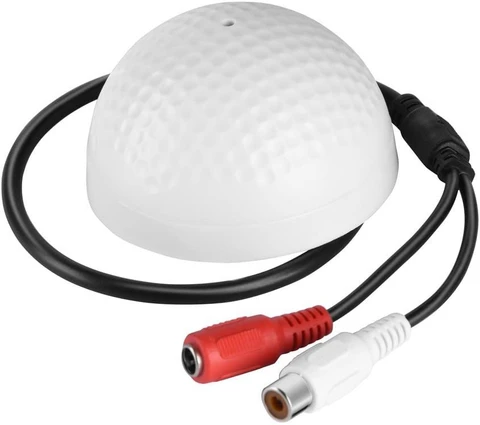
- Active Microphone (12V DC)
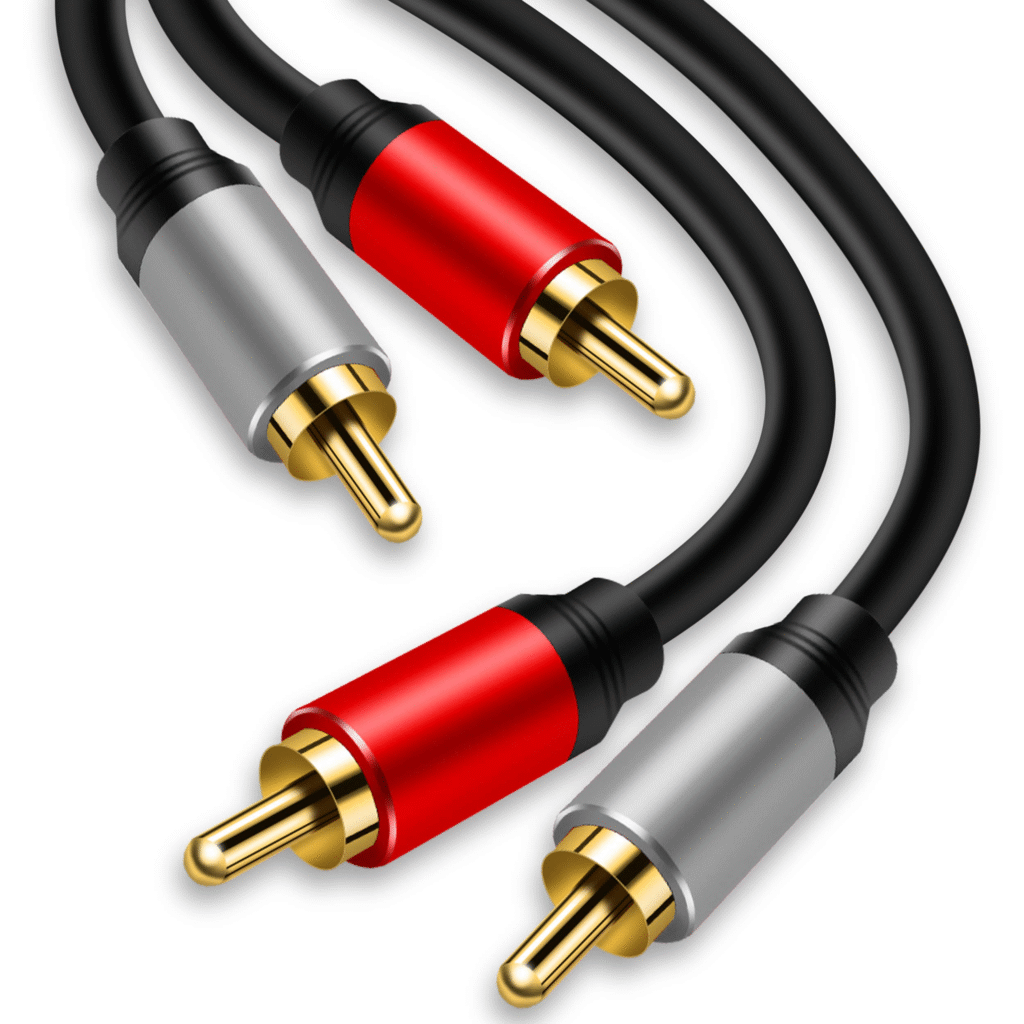
- RCA Audio Cable (Male to Male)
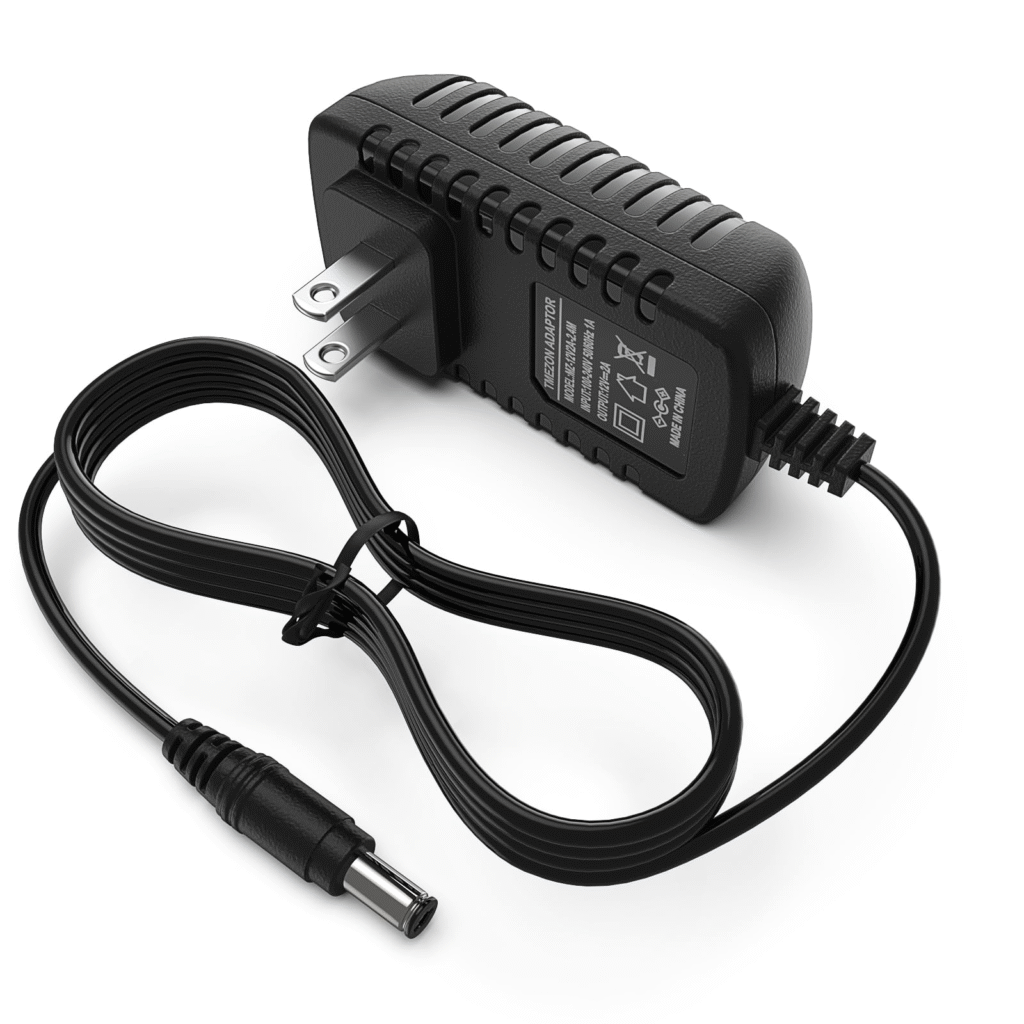
- Power Adapter (12V)
कनेक्शन स्टेप्स:
- Mic Output को DVR के Audio In पोर्ट में लगाएं।
- DVR से HDMI या VGA केबल मॉनिटर में लगाएं।
- Mic को 12V Adapter से Power दें।
- DVR Menu → Audio Settings → “Enable Audio” करें।
- अगर Speaker लगाना है, तो DVR Audio Out से Speaker जोड़ें।
अब आप DVR या Mobile App में Live Video के साथ Audio भी सुन पाएंगे।
Step 4: Software / Mobile App में Audio Enable करें
| Brand | Software/App | Audio Option |
|---|---|---|
| Hikvision | IVMS-4200 / Hik-Connect | “Enable Audio” + “Two-way Talk” |
| Dahua | SmartPSS / DMSS | “Audio In/Out” |
| CP Plus | gCMOB / KVMS | “Audio” toggle button |
| Uniview | EZView / Guard Viewer | “Mic” और “Speaker” आइकॉन |
Mobile App में Mic आइकॉन दबाकर बात करें और Speaker आइकॉन से सुनें।
ध्यान देने योग्य बातें (Important Tips)
- हमेशा Active Mic इस्तेमाल करें — Passive Mic काम नहीं करेगा।
- Outdoor जगहों के लिए Waterproof Mic चुनें।
- IP Camera खरीदने से पहले देखें कि उसमें “Audio In/Out” Port है या नहीं।
- NVR में Audio Encode Format – G.711A या AAC रखें।
- Audio Cable बहुत लंबा न रखें (10m से ज्यादा पर Noise आ सकती है)।
सारांश (Summary)
| System | Mic Connects To | Speaker Connects To | Audio Type |
|---|---|---|---|
| IP Camera | Camera Audio In | Camera Audio Out | Two-way |
| Analog DVR | DVR Audio In | DVR Audio Out | One-way / Limited Two-way |
निष्कर्ष
अब आप जानते हैं कि CCTV Camera में Mic और Speaker को कैसे कनेक्ट किया जाता है। अगर आप सही तरीके से वायरिंग करें और software में audio enable करें, तो आप Live Voice सुन सकते हैं और दो-तरफा बात भी कर सकते हैं। यह फीचर दुकानों, ऑफिस और घरों की सुरक्षा के लिए बहुत उपयोगी है। अगर आप CCTV Installation या Repairing का काम करते हैं, तो यह जानकारी आपके हर प्रोजेक्ट में काम आएगी।